1. Tujuan
Praktikum ini bertujuan untuk mengenal teknik 3D modeling yaitu Polygon Modeling.
2. Alat
Cinema 4D R16
3. Bahan
tanpa bahan
4. Dasar Teori
5. Tugas Praktikum
Tirukan petunjuk praktikum yang diberikan
6. Petunjuk Praktikum
7. Hasil Praktikum
8. Kesimpulan
9. Referensi
Tuesday, May 17, 2016

Wednesday, May 4, 2016
Laporan Praktikum 9 Membuat Aset Sekunder
1. Tujuan
Praktikum ini bertujuan untuk mengenal teknik 3D modeling yaitu Polygon Modeling.
2. Alat
Cinema 4D R16
3. Bahan
tanpa bahan
4. Dasar Teori
Pengertian polygon modeling :
Polygonal modeling merupakan teknik modeling 3ds max yang paling banyak digunakan. Hal ini karena teknik ini simple, mudah dipelajari, dan cepat dalam membuat sebuah model. Polygonal modeling disebut juga dengan sculpting (memahat) karena proses/hasil dari teknik ini menyerupai memahat atau pahatan. Teknik ini paling banyak digunakan oleh modeller karena relatif mudah, simple, cepat dalam pengerjaannya dan tidak membutuhkan resource komputer yang besar. Teknik polygonal modeling ini lazimnya adalah menggunakan obyek dasar pada standar primitives geometry dan kemudian dimodifikasi menjadi obyek yang diinginkan.
Subdivision surface
Subdivision surface adalah jaring poligon permukaan yang dihasilkan dari basis jala melalui proses berulang yang menghaluskan mesh sambil meningkatkan densitas. permukaan halus yang kompleks dapat diturunkan dengan cara yang cukup dapat diprediksi dari jerat relatif sederhana. Contoh, membandingkan skema Doo-Sabin dan skema Catmull-Clark, menunjukkan bagaimana proses dasar dapat melanjutkan
Smooth shift :
5. Tugas Praktikum
Tirukan petunjuk praktikum yang diberikan
6. Petunjuk Praktikum
a. Target Aset yang akan dibuat
b. Membuat bentuk polygon dasar
c. Memperhalus bentuk menggunakan subdivision surface
7. Hasil Praktikum


8. Kesimpulan
pada praktikum kali ini ksulitan yang saya hadapi adalah untuk memahami tools-tools yang digunaka dan untuk memilih bentuk poligonnya. dibutuhkan kesabaran yang lebih untuk memahami petunjuyang ada.
9. Referensi
http://wiki.polycount.com/wiki/Subdivision_Surface_Modeling
http://oprekzone.com/teknik-modeling-3d-3-dimensi/
Praktikum ini bertujuan untuk mengenal teknik 3D modeling yaitu Polygon Modeling.
2. Alat
Cinema 4D R16
3. Bahan
tanpa bahan
4. Dasar Teori
Pengertian polygon modeling :
Polygonal modeling merupakan teknik modeling 3ds max yang paling banyak digunakan. Hal ini karena teknik ini simple, mudah dipelajari, dan cepat dalam membuat sebuah model. Polygonal modeling disebut juga dengan sculpting (memahat) karena proses/hasil dari teknik ini menyerupai memahat atau pahatan. Teknik ini paling banyak digunakan oleh modeller karena relatif mudah, simple, cepat dalam pengerjaannya dan tidak membutuhkan resource komputer yang besar. Teknik polygonal modeling ini lazimnya adalah menggunakan obyek dasar pada standar primitives geometry dan kemudian dimodifikasi menjadi obyek yang diinginkan.
Subdivision surface
Subdivision surface adalah jaring poligon permukaan yang dihasilkan dari basis jala melalui proses berulang yang menghaluskan mesh sambil meningkatkan densitas. permukaan halus yang kompleks dapat diturunkan dengan cara yang cukup dapat diprediksi dari jerat relatif sederhana. Contoh, membandingkan skema Doo-Sabin dan skema Catmull-Clark, menunjukkan bagaimana proses dasar dapat melanjutkan
Smooth shift :
Tirukan petunjuk praktikum yang diberikan
6. Petunjuk Praktikum
a. Target Aset yang akan dibuat
b. Membuat bentuk polygon dasar
c. Memperhalus bentuk menggunakan subdivision surface
7. Hasil Praktikum


8. Kesimpulan
pada praktikum kali ini ksulitan yang saya hadapi adalah untuk memahami tools-tools yang digunaka dan untuk memilih bentuk poligonnya. dibutuhkan kesabaran yang lebih untuk memahami petunjuyang ada.
9. Referensi
http://wiki.polycount.com/wiki/Subdivision_Surface_Modeling
http://oprekzone.com/teknik-modeling-3d-3-dimensi/
Wednesday, April 20, 2016
Laporan Pratikum 8 Membuat Material Mirip Lampu Stadion
1. Tujuan
Praktikum ini bertujuan untuk mengenal contoh pembuatan material yang bersifat spesifik dalam hal ini adalah sebuah material yang terlihat seperti lampu stadion.
2. Alat
Cinema 4D R16
3. Bahan
tanpa bahan
4. Dasar Teori
Bump map pada material setting
Bump map merupakan gambar hitam putih dari material yang kita gunakan. Bagian yang terang adalah adalah bagian yang timbul sedangkan bagian yang gelap akan masuk kedalam.
Channel Color
Berfungsi memberikan warna pada material atau objek yang dipilih
Channel Reflection
Memberikan efek refleksi atau pencerminan terhadap material yang telah dipilih.
Texture circles
Memberikan tekstur lingkaan pada objek yang dipilih.
5. Tugas Praktikum
Tirukan petunjuk praktikum yang diberikan
6. Petunjuk Praktikum
Membuat material mirip lampu stadion
7. Hasil Praktikum

8. Kesimpulan
kesulitan saat saya mengerjakn praktikum ini adalah saat memasukan materialnya kedalam ekstrud hasil warnanya tidak seperti lampu yang ada bulat-bulatnya tapi hasilnya jadi warna kuning solid tanpa ada bulatan-bulatannya.Ternyata untuk meihat hasil tampilan yang bulat-bulat seperti lampu stadion itu harus dilihat dulu di render view baru kelihatan hasilnya. itulah kesulitan yang saya hadapi pada praktikum kali ini.
9. Referensi
https://www.lynda.com/After-Effects-tutorials/Motion-Graphics-Techniques-Creating-Sports-Bumper/161474-2.html
Praktikum ini bertujuan untuk mengenal contoh pembuatan material yang bersifat spesifik dalam hal ini adalah sebuah material yang terlihat seperti lampu stadion.
2. Alat
Cinema 4D R16
3. Bahan
tanpa bahan
4. Dasar Teori
Bump map pada material setting
Bump map merupakan gambar hitam putih dari material yang kita gunakan. Bagian yang terang adalah adalah bagian yang timbul sedangkan bagian yang gelap akan masuk kedalam.
Channel Color
Berfungsi memberikan warna pada material atau objek yang dipilih
Channel Reflection
Memberikan efek refleksi atau pencerminan terhadap material yang telah dipilih.
Texture circles
Memberikan tekstur lingkaan pada objek yang dipilih.
5. Tugas Praktikum
Tirukan petunjuk praktikum yang diberikan
6. Petunjuk Praktikum
Membuat material mirip lampu stadion
7. Hasil Praktikum

8. Kesimpulan
kesulitan saat saya mengerjakn praktikum ini adalah saat memasukan materialnya kedalam ekstrud hasil warnanya tidak seperti lampu yang ada bulat-bulatnya tapi hasilnya jadi warna kuning solid tanpa ada bulatan-bulatannya.Ternyata untuk meihat hasil tampilan yang bulat-bulat seperti lampu stadion itu harus dilihat dulu di render view baru kelihatan hasilnya. itulah kesulitan yang saya hadapi pada praktikum kali ini.
9. Referensi
https://www.lynda.com/After-Effects-tutorials/Motion-Graphics-Techniques-Creating-Sports-Bumper/161474-2.html
Tuesday, April 19, 2016
Laporan 7 Membuat Aset Utama
1. Tujuan
Praktikum ini berisi tutorial project yang terdiri dari 5 pertemuan praktikum. Pada pertemuan ini, kegiatannya adalah pembuatan aset utama yang terdiri dari 3D Text dan Capsule.
2. Alat
Adobe Illustrator CC
Cinema 4D R16
3. Bahan
tanpa bahan
4. Dasar Teori
Nurbs Modeling :
NURBS (Non-Uniform Rational Bezier Spline) Modeling merupakan metode paling populer untuk membangun sebuah model organik. Kurva pada Nurbs dapat dibentuk dengan hanya tiga titik saja.
Kurva pada Nurbs dapat dibentuk dengan hanya tiga titik saja. Dibandingkan dengan kurva polygon yang membutuhkan banyak titik (verteks) metode ini lebih memudahkan untuk dikontrol. Satu titik CV (Control verteks) dapat mengendalikan satu area untuk proses tekstur.
Cara kerja Sweep di Cinema 4D :
Sapuan NURBS adalah alat yang menggunakan dua objek, sebuah spline dan spline objek seperti lingkaran atau sisi N. Sapuan NURBS menggabungkan dua objek tersebut dan membuat mereka menjadi satu, dengan menggunakan spline objek untuk lebar dan bentuk keseluruhan, dan spline lain untuk menentukan panjang dan kurva.
Bump map pada material setting :
Bump map merupakan gambar hitam putih dari material yang kita gunakan. Bagian yang terang adalah adalah bagian yang timbul sedangkan bagian yang gelap akan masuk kedalam.
5. Tugas Praktikum
Tirukan petunjuk praktikum yang diberikan
6. Petunjuk Praktikum
1.Extrude text kemudian menambahkan accent menggunakan Sweep NURBS
2.Membuat material yang bersifat Glossy
7. Hasil Praktikum

8. Kesimpulan
kesulitan pada praktikum ketujuh ini adalah untuk memberikan sweep, pertama yang saya bingungkan seperti tidak ada perbedaanya tetapi setelah diberi warna akan terlihat perbedaannya dan material yang diberikan memberi effek yang lebi bagus lagi.
9. Referensi
http://enigmindtic.blogspot.co.id/2013/11/metode-modelling-3d.html
http://esasabila.blogspot.co.id/2014/10/3d-modeling_24.html
Praktikum ini berisi tutorial project yang terdiri dari 5 pertemuan praktikum. Pada pertemuan ini, kegiatannya adalah pembuatan aset utama yang terdiri dari 3D Text dan Capsule.
2. Alat
Adobe Illustrator CC
Cinema 4D R16
3. Bahan
tanpa bahan
4. Dasar Teori
Nurbs Modeling :
NURBS (Non-Uniform Rational Bezier Spline) Modeling merupakan metode paling populer untuk membangun sebuah model organik. Kurva pada Nurbs dapat dibentuk dengan hanya tiga titik saja.
Kurva pada Nurbs dapat dibentuk dengan hanya tiga titik saja. Dibandingkan dengan kurva polygon yang membutuhkan banyak titik (verteks) metode ini lebih memudahkan untuk dikontrol. Satu titik CV (Control verteks) dapat mengendalikan satu area untuk proses tekstur.
Cara kerja Sweep di Cinema 4D :
Sapuan NURBS adalah alat yang menggunakan dua objek, sebuah spline dan spline objek seperti lingkaran atau sisi N. Sapuan NURBS menggabungkan dua objek tersebut dan membuat mereka menjadi satu, dengan menggunakan spline objek untuk lebar dan bentuk keseluruhan, dan spline lain untuk menentukan panjang dan kurva.
Bump map pada material setting :
Bump map merupakan gambar hitam putih dari material yang kita gunakan. Bagian yang terang adalah adalah bagian yang timbul sedangkan bagian yang gelap akan masuk kedalam.
5. Tugas Praktikum
Tirukan petunjuk praktikum yang diberikan
6. Petunjuk Praktikum
1.Extrude text kemudian menambahkan accent menggunakan Sweep NURBS
2.Membuat material yang bersifat Glossy
7. Hasil Praktikum

8. Kesimpulan
kesulitan pada praktikum ketujuh ini adalah untuk memberikan sweep, pertama yang saya bingungkan seperti tidak ada perbedaanya tetapi setelah diberi warna akan terlihat perbedaannya dan material yang diberikan memberi effek yang lebi bagus lagi.
9. Referensi
http://enigmindtic.blogspot.co.id/2013/11/metode-modelling-3d.html
http://esasabila.blogspot.co.id/2014/10/3d-modeling_24.html
Wednesday, April 6, 2016
Laporan Praktikum 6 Membuat Progressional Reel
1. Tujuan
Pada praktikum ini bertujuan untuk mengemas hasil praktikum-praktikum sebelumnya menjadi sebuah showreel yang bisa digunakan sebagai potofolio.
2. Alat
Adobe Premier Pro CC
3. Bahan
hasil praktikum-praktikum:
1. Praktikum 1 : Logo Utama 360
2. Praktikum 2 : Hasil penambahan camera path
3. Praktikum 3 : scendary assets
4. Praktikum 3 : logo movement
5. Praktikum 4 : camera depth
6. Praktikum 5 : flare
7. Praktikum 5 : particles
8. Praktikum 5 : chromatic aberration
9. Praktikum 5 : vignette
4. Dasar Teori
Apa yang dimaksud dengan Showreel
Showreel adalah potongan pendek Video atau film yang rekaman menampilkan sebuah aktor atau pekerjaan sebelumnya presenter. Biasanya empat sampai enam menit panjangnya, showreel sebuah biasanya suplemen artis resume dan digunakan untuk mempromosikan artis keterampilan, bakat, dan pengalaman untuk bertindak agen dan casting director.
Apa yang dimaksud dengan REEL
Progression Reel adalah kumpulan dari proses selama memproduksi Film atau Episode.
5. Tugas Praktikum
Pada logo animasi yang telah dibuat sebelumnya buatlah progress realnya.
6. Hasil Praktikum
https://www.youtube.com/watch?v=tVk9u2qbVRs&feature=youtu.be
7. Kesimpulan
kesimpulan yang didapat pada praktikum keenam ini adalah untuk menyatukan beberapa hasil praktikum yang telah dibuat menjadi satu tampilan yang menarik itu tidak mudah. untuk kesulitan yang saya hadapi saat mengerjakan praktikum ini adalah harus memahami dahulu fungsi-fungsi tools yang ada pada adobe premier sebab saya belum pernah mencoba menggunakan adobe premier dan ini pertama kalinya menggunakan adobe premier. sehingga saya harus belajar dengan browsing dulu. pada praktikum ini tidak semua video yang saya masukan karena beberapa hasilnya hilang.
8. Referensi
Pada praktikum ini bertujuan untuk mengemas hasil praktikum-praktikum sebelumnya menjadi sebuah showreel yang bisa digunakan sebagai potofolio.
Adobe Premier Pro CC
3. Bahan
hasil praktikum-praktikum:
1. Praktikum 1 : Logo Utama 360
2. Praktikum 2 : Hasil penambahan camera path
3. Praktikum 3 : scendary assets
4. Praktikum 3 : logo movement
5. Praktikum 4 : camera depth
6. Praktikum 5 : flare
7. Praktikum 5 : particles
8. Praktikum 5 : chromatic aberration
9. Praktikum 5 : vignette
4. Dasar Teori
Apa yang dimaksud dengan Showreel
Showreel adalah potongan pendek Video atau film yang rekaman menampilkan sebuah aktor atau pekerjaan sebelumnya presenter. Biasanya empat sampai enam menit panjangnya, showreel sebuah biasanya suplemen artis resume dan digunakan untuk mempromosikan artis keterampilan, bakat, dan pengalaman untuk bertindak agen dan casting director.
Apa yang dimaksud dengan REEL
Progression Reel adalah kumpulan dari proses selama memproduksi Film atau Episode.
Pada logo animasi yang telah dibuat sebelumnya buatlah progress realnya.
6. Hasil Praktikum
https://www.youtube.com/watch?v=tVk9u2qbVRs&feature=youtu.be
7. Kesimpulan
kesimpulan yang didapat pada praktikum keenam ini adalah untuk menyatukan beberapa hasil praktikum yang telah dibuat menjadi satu tampilan yang menarik itu tidak mudah. untuk kesulitan yang saya hadapi saat mengerjakan praktikum ini adalah harus memahami dahulu fungsi-fungsi tools yang ada pada adobe premier sebab saya belum pernah mencoba menggunakan adobe premier dan ini pertama kalinya menggunakan adobe premier. sehingga saya harus belajar dengan browsing dulu. pada praktikum ini tidak semua video yang saya masukan karena beberapa hasilnya hilang.
8. Referensi
Laporan Praktikum 5 Adding Flare, Particles, Vignette, and Crome aberration
1. Tujuan
Tujuan dari praktikum ini adalah untuk meanambah detail dari animasi logo dari praktikum sebelumnya. dengan cara menambahkan flare dan particular. kemudian menambahkan lens effect seperti vignette dan chrome aberration.
2. Alat
3. Bahan
Hasil praktikum sebelumnya.
4. Dasar Teori
Apa yang dimaksud dengan Flare
Flare adalah kilauan cahaya yang sangat terang
Apa yang dimaksud dengan Particles
Apa yang dimaksud dengan Vignette
Vignetting adalah penggelapan di sudut-sudut foto
Apa yang dimaksud dengan chrome aberration
Adalah penyimpangan karena sifat warna. Setiap warna ternyata dibelokkan berbeda oleh lensa, sehingga jadi menyebar atau ter-dispersi.
5. Tugas Praktikum
pada logo animasi sebelumnya tambahkan:
a. Tambahkan flare
b. Tambahkan particles
c. Tambahkan vignette
d. Tambahkan chrome aberration
6. Hasil Praktikum
7. Kesimpulan
Pada praktikum kelima ini saya mengerjakannya sampai penambahan partikel. kesulitan yang saya alami adalah untuk memahami cara penambahan detail-detail yang ada. dan untuk menambahkan detail pada sebuah logo animasi yang perlu diperhatikan adalah saat prses rendernya juga. saat merender hasil renderan saya tidak muncul partikelnya padahal sudah saya save. tetapi kemudian saya meminta bantuan kepada teman saya dan ternyata untuk merendernya harus menggunakan comprestion bukan menggunakan render queue.
8. Referensi
http://www.mohhasbias.com/prak-05-adding-flare-particles-vignette-and-chrome-aberration/
http://belfot.com/apa-itu-chromatic-aberration-pada-lensa/
http://www.photographymad.com/pages/view/creating-a-vignette-effect-in-photoshop
Tujuan dari praktikum ini adalah untuk meanambah detail dari animasi logo dari praktikum sebelumnya. dengan cara menambahkan flare dan particular. kemudian menambahkan lens effect seperti vignette dan chrome aberration.
2. Alat
3. Bahan
Hasil praktikum sebelumnya.
4. Dasar Teori
Apa yang dimaksud dengan Flare
Flare adalah kilauan cahaya yang sangat terang
Apa yang dimaksud dengan Particles
Apa yang dimaksud dengan Vignette
Vignetting adalah penggelapan di sudut-sudut foto
Apa yang dimaksud dengan chrome aberration
Adalah penyimpangan karena sifat warna. Setiap warna ternyata dibelokkan berbeda oleh lensa, sehingga jadi menyebar atau ter-dispersi.
5. Tugas Praktikum
pada logo animasi sebelumnya tambahkan:
a. Tambahkan flare
b. Tambahkan particles
c. Tambahkan vignette
d. Tambahkan chrome aberration
6. Hasil Praktikum
7. Kesimpulan
Pada praktikum kelima ini saya mengerjakannya sampai penambahan partikel. kesulitan yang saya alami adalah untuk memahami cara penambahan detail-detail yang ada. dan untuk menambahkan detail pada sebuah logo animasi yang perlu diperhatikan adalah saat prses rendernya juga. saat merender hasil renderan saya tidak muncul partikelnya padahal sudah saya save. tetapi kemudian saya meminta bantuan kepada teman saya dan ternyata untuk merendernya harus menggunakan comprestion bukan menggunakan render queue.
8. Referensi
http://www.mohhasbias.com/prak-05-adding-flare-particles-vignette-and-chrome-aberration/
http://belfot.com/apa-itu-chromatic-aberration-pada-lensa/
http://www.photographymad.com/pages/view/creating-a-vignette-effect-in-photoshop
Tuesday, March 29, 2016
Laporan Praktikum 4 Camera Depth, Multipass Render, dan Copositing using AE
1. Tujuan
Mencoba untuk compositing menggunakan AE yang dimulai dengan setting render pada cinema 4D dan dilanjutkan dengan copositing menggunakan After Effect.
2. Alat
Maxon Cinema 4D R16
Adobe Affter Effect
3. Bahan
Hasil Praktikum sebelumnya
4. Dasar Teori
Apa itu Camera Depth
Rentang lebar sebuah area yang bisa ditangkap oleh kamera.
Apa itu Multipass Rendering
Multipass render adalah teknik yang banyak digunakan dalam industri CGI profesional, dan telah menjadi lebih dan lebih umum digunakan dalam komunitas grafis umum. Multipass render memiliki banyak keunggulan dibandingkan single pass rendering, yang memungkinkan lebih banyak kontrol atas setiap elemen dari adegan, kontrol yang lebih baik atas tampilan akhir adegan, dan membuat tweaker dan menyesuaikan gambar akhir atau animasi lebih mudah dan lebih sedikit waktu mengkonsumsi rendering adegan sekaligus dan harus kembali membuat seluruh menyesuaikan rincian kecil atau melakukan perubahan. Multipass render dapat sesederhana render setiap cahaya terpisah dan compositing mereka sama sekali, sehingga mudah untuk menyesuaikan intensitas dan warna cahaya masing-masing cepat selama compositng. Itu bisa lebih invlolved dengan menggunakan Ambient Occlusion lulus, dan rendering pass terpisah untuk lampu, bayangan, warna, specular, refleksi dan lebih, menciptakan kontrol jauh lebih besar atas kejadian dengan penyesuaian sederhana dari setiap lapisan selama compositing Dan dapat digunakan untuk membuat seluruh bagian dari adegan terpisah, mengisolasi setiap objek, memberikan kontrol atas setiap objek secara individual, bukan hanya seluruh adegan sekaligus. Ini dapat sangat berguna dalam adegan yang kompleks di mana seluruh adegan tidak mungkin untuk membuat dinyatakan karena RAM yang tidak mencukupi dan masalah sumber daya lainnya.
Apa yang dimaksud dengan DOF (depth of field)
Sebuah kamera hanya bisa fokus lensa pada satu titik, tetapi akan ada daerah yang membentang di depan dan di belakang titik fokus ini yang masih muncul tajam.
Zona ini dikenal sebagai kedalaman lapangan. Ini bukan jarak yang tetap, perubahan dalam ukuran dan dapat digambarkan sebagai 'dangkal' (di mana hanya zona sempit muncul tajam) atau dalam (di mana lebih dari gambar muncul tajam).
Apa yang dimaksud dengan Compositing
Compositing adalah kombinasi dari unsur-unsur visual dari sumber terpisah menjadi gambar tunggal, sering untuk menciptakan ilusi bahwa semua elemen adalah bagian dari adegan yang sama. Penembakan live-action untuk compositing adalah berbagai disebut "chroma key", "blue screen", "layar hijau" dan nama lain. Saat ini, kebanyakan, meskipun tidak semua, compositing dicapai melalui manipulasi gambar digital. Teknik compositing pra-digital, bagaimanapun, kembali sejauh film trik Georges Méliès pada akhir abad ke-19, dan beberapa masih digunakan.
5. Tugas Praktikum
Pada animasi logo favorit yang sudah dibuat sebelumnya, lakukan hal berikut :
1. Multi pass rendering untuk logo, obyek sekunder, background, dan depth
2. Import masing-masing image sequences ke AE
3. Implementasi DOF di AE menggunakan effect camera lens blur
6. Hasil Praktikum
7. Kesimpulan
Kesimpulan pada praktikum ini yaitu untuk membuat fokus disalah satu objek kita harus memahami tentang compositing adobe AE agar hasil blurnya terlihat. blur sendiri bertujuan untk membedakan objek utama dan objek background serta objek-objek tambahan.
8. Referensi
http://www.digitalcameraworld.com/2016/01/25/what-is-depth-of-field-in-photography-how-aperture-focal-length-and-focus-control-sharpness/
http://www.mohhasbias.com/prak-04-camera-depth-multi-pass-render-dan-compositing-using-ae/
http://rudimayudari.blogspot.co.id/2013/06/compositing.html
http://members.iinet.net.au/~multispud22/lahl/tutorials/Multipass/Multipass-intro.htm
Mencoba untuk compositing menggunakan AE yang dimulai dengan setting render pada cinema 4D dan dilanjutkan dengan copositing menggunakan After Effect.
2. Alat
Maxon Cinema 4D R16
Adobe Affter Effect
3. Bahan
Hasil Praktikum sebelumnya
4. Dasar Teori
Apa itu Camera Depth
Rentang lebar sebuah area yang bisa ditangkap oleh kamera.
Apa itu Multipass Rendering
Multipass render adalah teknik yang banyak digunakan dalam industri CGI profesional, dan telah menjadi lebih dan lebih umum digunakan dalam komunitas grafis umum. Multipass render memiliki banyak keunggulan dibandingkan single pass rendering, yang memungkinkan lebih banyak kontrol atas setiap elemen dari adegan, kontrol yang lebih baik atas tampilan akhir adegan, dan membuat tweaker dan menyesuaikan gambar akhir atau animasi lebih mudah dan lebih sedikit waktu mengkonsumsi rendering adegan sekaligus dan harus kembali membuat seluruh menyesuaikan rincian kecil atau melakukan perubahan. Multipass render dapat sesederhana render setiap cahaya terpisah dan compositing mereka sama sekali, sehingga mudah untuk menyesuaikan intensitas dan warna cahaya masing-masing cepat selama compositng. Itu bisa lebih invlolved dengan menggunakan Ambient Occlusion lulus, dan rendering pass terpisah untuk lampu, bayangan, warna, specular, refleksi dan lebih, menciptakan kontrol jauh lebih besar atas kejadian dengan penyesuaian sederhana dari setiap lapisan selama compositing Dan dapat digunakan untuk membuat seluruh bagian dari adegan terpisah, mengisolasi setiap objek, memberikan kontrol atas setiap objek secara individual, bukan hanya seluruh adegan sekaligus. Ini dapat sangat berguna dalam adegan yang kompleks di mana seluruh adegan tidak mungkin untuk membuat dinyatakan karena RAM yang tidak mencukupi dan masalah sumber daya lainnya.
Apa yang dimaksud dengan DOF (depth of field)
Sebuah kamera hanya bisa fokus lensa pada satu titik, tetapi akan ada daerah yang membentang di depan dan di belakang titik fokus ini yang masih muncul tajam.
Zona ini dikenal sebagai kedalaman lapangan. Ini bukan jarak yang tetap, perubahan dalam ukuran dan dapat digambarkan sebagai 'dangkal' (di mana hanya zona sempit muncul tajam) atau dalam (di mana lebih dari gambar muncul tajam).
Apa yang dimaksud dengan Compositing
Compositing adalah kombinasi dari unsur-unsur visual dari sumber terpisah menjadi gambar tunggal, sering untuk menciptakan ilusi bahwa semua elemen adalah bagian dari adegan yang sama. Penembakan live-action untuk compositing adalah berbagai disebut "chroma key", "blue screen", "layar hijau" dan nama lain. Saat ini, kebanyakan, meskipun tidak semua, compositing dicapai melalui manipulasi gambar digital. Teknik compositing pra-digital, bagaimanapun, kembali sejauh film trik Georges Méliès pada akhir abad ke-19, dan beberapa masih digunakan.
Pada animasi logo favorit yang sudah dibuat sebelumnya, lakukan hal berikut :
1. Multi pass rendering untuk logo, obyek sekunder, background, dan depth
2. Import masing-masing image sequences ke AE
3. Implementasi DOF di AE menggunakan effect camera lens blur
6. Hasil Praktikum
7. Kesimpulan
Kesimpulan pada praktikum ini yaitu untuk membuat fokus disalah satu objek kita harus memahami tentang compositing adobe AE agar hasil blurnya terlihat. blur sendiri bertujuan untk membedakan objek utama dan objek background serta objek-objek tambahan.
8. Referensi
http://www.digitalcameraworld.com/2016/01/25/what-is-depth-of-field-in-photography-how-aperture-focal-length-and-focus-control-sharpness/
http://www.mohhasbias.com/prak-04-camera-depth-multi-pass-render-dan-compositing-using-ae/
http://rudimayudari.blogspot.co.id/2013/06/compositing.html
http://members.iinet.net.au/~multispud22/lahl/tutorials/Multipass/Multipass-intro.htm
Wednesday, March 23, 2016
Laporan Praktikum 3 Secondary Assets, Logo Movement, F-Curves
1. Tujuan
Pada praktikum ini, belajar tentang elemen yang bisa ditambahkan pada sebuah animasi 3D yaitu Secondary Assets dan Movement. Pada praktikum ini, penambahan movement diperdetail dengan menggunakan F-Curves
2. Alat
Adobe Ilustrator CS3
Cinema 4D
3. Bahan
Hasil praktikum sebelumnya
Aset sekunder
4. Dasar Teori
Secondary Assets adalah penggunaan objek lama yang digunakan kembali pada animasi yang baru namun tidak berperan lagi sebagai objek utama, hanya sebagai objek tambahan pada animasi baru.
Fungsi F-Curves
F-Curve Editor ini memungkinkan untuk mengontrol animasi pada hampir semua elemen, termasuk material dan parameter world dengan mengontrol curva animasi. Key frame dihubungkan oleh garis curva, dalam F-Curve Editor. Titik pada F-Curve Editor merupakan key frame. Sumbu X pada F-Curve Editor mewakili key frame, sedangkan yang diwakili oleh sumbu Y bergantung pada parameter yang dianimasikan.
5. Tugas Praktikum
Pada animasi logo favorit yang sudah dibuat seblumnya, lakukan hal berikut :
1. Tambahkan Secondary Assets
2. Tambahkan kompleksitas gerakan pada asset utama (logo)
3. Haluskan gerakan menggunakan f-curves
6. Hasil Praktikum
7. Kesimpulan
Kesulitan dalam praktikum ini adalah saat melakukan proses merekam helix dan aset untuk mengitari objek utama.dan untuk mengepaskan tinggi helix serta jumlah logo yang mengelilingi objek utama. 2 jam praktikum saya hanya mendapat satu hasil percobaan, yaitu secondary aset saja.
8. Referensi
https://wisuda.unud.ac.id/pdf/0519451074-3-12.%20BAB%20II%20.pdf
Pada praktikum ini, belajar tentang elemen yang bisa ditambahkan pada sebuah animasi 3D yaitu Secondary Assets dan Movement. Pada praktikum ini, penambahan movement diperdetail dengan menggunakan F-Curves
2. Alat
Adobe Ilustrator CS3
Cinema 4D
3. Bahan
Hasil praktikum sebelumnya
Aset sekunder
4. Dasar Teori
Secondary Assets adalah penggunaan objek lama yang digunakan kembali pada animasi yang baru namun tidak berperan lagi sebagai objek utama, hanya sebagai objek tambahan pada animasi baru.
Fungsi F-Curves
F-Curve Editor ini memungkinkan untuk mengontrol animasi pada hampir semua elemen, termasuk material dan parameter world dengan mengontrol curva animasi. Key frame dihubungkan oleh garis curva, dalam F-Curve Editor. Titik pada F-Curve Editor merupakan key frame. Sumbu X pada F-Curve Editor mewakili key frame, sedangkan yang diwakili oleh sumbu Y bergantung pada parameter yang dianimasikan.
5. Tugas Praktikum
Pada animasi logo favorit yang sudah dibuat seblumnya, lakukan hal berikut :
1. Tambahkan Secondary Assets
2. Tambahkan kompleksitas gerakan pada asset utama (logo)
3. Haluskan gerakan menggunakan f-curves
6. Hasil Praktikum
7. Kesimpulan
Kesulitan dalam praktikum ini adalah saat melakukan proses merekam helix dan aset untuk mengitari objek utama.dan untuk mengepaskan tinggi helix serta jumlah logo yang mengelilingi objek utama. 2 jam praktikum saya hanya mendapat satu hasil percobaan, yaitu secondary aset saja.
8. Referensi
https://wisuda.unud.ac.id/pdf/0519451074-3-12.%20BAB%20II%20.pdf
Wednesday, March 16, 2016
Laporan Praktikum 2 Camera Path, Lighting, and Material
1. Tujuan
tujuan dari praktikum ini adalah belajar tentang elemen yang bisa ditambahkan pada animasi 3D yaitu Camera Path, Lighting, and Material. Camera path diimplementasikan menggunakan splin. Lighting menggunakan physical sky dan area light.
2. Alat
Adobe Illustrator CC
Maxon Cinema 4D R16
Time Lapse Assembler
3. Bahan
Hasil Praktikum Sebelumnya
4. Dasar Teori
Perbedaan Motion Guide pada Flash dengan Camera Path
Motion guide adalah salah satu fasilitas dari flash yang mempunyai gerakan sesuai dengan jalur yang kita buat. Fasilitas ini merupakan lanjutan dari motion tween. Fasilitas ini sangat cocok digunakan untuk jenis animasi yang membutuhkan ketelitian dalam pergerakan yang dikehendaki atau sesuai keinginan. Sedangkan Camera Path memiliki fungsi untuk menggeser kamera. Terdapat dua jenis camera path, yaitu Track XY Camera dan Track Z Camera. Track XY Camera berfungsi menggeser titik kamera pada bidang XY ke kiri, kanan, atas, bawah. Track Z Camera berfungsi menggeser titik kamera menjauhi atau mendekati ke objek.
Physical Sky dan Area Light
Physical Sky pada cinema 4D berfungsi untuk mengatur keakuratan pada scene pencahayaan. Sangat mudah hanya dengan mengatur pengaturan tinggi dan letak sudut yang bisa menampilkan keakurasian pencahayan yang diinginkan. Sedangkan area light adalah teknik pemberian cahaya pada objek yang sedang dikerjakan sesuai dengan area yang dipilih. Lebih mudahnya lagi, kita hanya mengatur waktu yang kita inginkan, maka sistem akan langsung menyuguhkan background sesuai dengan keadaan waktu itu tersebut.
Material pada Cinema 4d
Material pada cinema 4D adalah teknik pemberian warna pada objek. Sebagai contoh penggunaanya adalah ketika pada praktikum ini saya akan memberikan warna pada logo atau objek yang saya buat dengan memasukkan beberapa unsur elemen yang ada pada material ini.
5.Tugas Praktikum
Pada animasi logo favorit yang sudah kalian buat sebelumnya, tambahkan:
a. Pergerakan kamera menggunakan teknik camera path
b. Lighting sederhana dan mudah menggunakan Physical Sky dan Area Light
6. Hasil Praktikum
7. Kesimpilan
Untuk menambahkan effek cahayan dan pergerakan kamera kita harus memperhatikan terlebih dahulu letak objek kita, kemudian agar mendapatkan pergerakan yang bagus yang harus kita lakukan yaitu dengan belajar menentukan koordinat sudut agar saat kamera digerakan objek yang kita rekam itu bisa berada pada posisi yang bagus dan ketika kamera bergerak maka objek kita juga akan tetap terlihat bagus.
8. Refernsi
http://www.mohhasbias.com/prak-02-camera-path-lighting-and-material/
tujuan dari praktikum ini adalah belajar tentang elemen yang bisa ditambahkan pada animasi 3D yaitu Camera Path, Lighting, and Material. Camera path diimplementasikan menggunakan splin. Lighting menggunakan physical sky dan area light.
2. Alat
Adobe Illustrator CC
Maxon Cinema 4D R16
Time Lapse Assembler
3. Bahan
Hasil Praktikum Sebelumnya
4. Dasar Teori
Perbedaan Motion Guide pada Flash dengan Camera Path
Motion guide adalah salah satu fasilitas dari flash yang mempunyai gerakan sesuai dengan jalur yang kita buat. Fasilitas ini merupakan lanjutan dari motion tween. Fasilitas ini sangat cocok digunakan untuk jenis animasi yang membutuhkan ketelitian dalam pergerakan yang dikehendaki atau sesuai keinginan. Sedangkan Camera Path memiliki fungsi untuk menggeser kamera. Terdapat dua jenis camera path, yaitu Track XY Camera dan Track Z Camera. Track XY Camera berfungsi menggeser titik kamera pada bidang XY ke kiri, kanan, atas, bawah. Track Z Camera berfungsi menggeser titik kamera menjauhi atau mendekati ke objek.
Physical Sky dan Area Light
Physical Sky pada cinema 4D berfungsi untuk mengatur keakuratan pada scene pencahayaan. Sangat mudah hanya dengan mengatur pengaturan tinggi dan letak sudut yang bisa menampilkan keakurasian pencahayan yang diinginkan. Sedangkan area light adalah teknik pemberian cahaya pada objek yang sedang dikerjakan sesuai dengan area yang dipilih. Lebih mudahnya lagi, kita hanya mengatur waktu yang kita inginkan, maka sistem akan langsung menyuguhkan background sesuai dengan keadaan waktu itu tersebut.
Material pada Cinema 4d
Material pada cinema 4D adalah teknik pemberian warna pada objek. Sebagai contoh penggunaanya adalah ketika pada praktikum ini saya akan memberikan warna pada logo atau objek yang saya buat dengan memasukkan beberapa unsur elemen yang ada pada material ini.
5.Tugas Praktikum
Pada animasi logo favorit yang sudah kalian buat sebelumnya, tambahkan:
a. Pergerakan kamera menggunakan teknik camera path
b. Lighting sederhana dan mudah menggunakan Physical Sky dan Area Light
6. Hasil Praktikum
7. Kesimpilan
Untuk menambahkan effek cahayan dan pergerakan kamera kita harus memperhatikan terlebih dahulu letak objek kita, kemudian agar mendapatkan pergerakan yang bagus yang harus kita lakukan yaitu dengan belajar menentukan koordinat sudut agar saat kamera digerakan objek yang kita rekam itu bisa berada pada posisi yang bagus dan ketika kamera bergerak maka objek kita juga akan tetap terlihat bagus.
8. Refernsi
http://www.mohhasbias.com/prak-02-camera-path-lighting-and-material/
Wednesday, March 2, 2016
Laporan Praktikum 1. Logo 3D 360 (Turn Table Animation)
1. Tujuan
tujuan dari praktikum ini adalah pengenalan dunia 3D melalui pembuatan animasi 3D yang dapat berputar 360 derajat.
2. Alat
Adobe Illustrator CC
Maxon Cinema 4D R16
3. Bahan
Logo Kominfo Indonesia (Browsing digoogle)
4. Dasar Teori
a. Perbedaan animasi 2D dan 3D
-Animasi
Merupakan suatu rangkaian gambar diam secara inbetthwin dengan jumlah banyakm bila kia proyeksikan akan terlihat seolah-olah hidup (bergerak), seperti yang pernah kita lihat di film – film kartun di televisi maupun dilajar lebar jadi animasi dapat disimpulkan menghidupkan benda diam di proyeksikan menjadi bergerak. 3 penggunaan animasi pada komputer telah dimulai dengan ditemukannya software komputer yang dapat dipergunkan untuk melakukan ilustrasi di komputerm membuat perubahan gambar satu ke gambar berikutnya sehingga terbenttuk suatu bentuk gerakan tertentu.
Jenis animasi yang banyak dikenal adalah animasi 2D dan 3D, perbedaan dari animasi 2D dan 3D adalah dapat dilihat dari sudut pandangnya. Animasi 2D menggunakan koordinar x dan y, sedangkan animasi 3D menggunakan koordinat x,y, dan z yang memungkinkan kita dapat melihat sudut pandang objek secara lebih nyata.
-Animasi 2D
Animasi jenis ini juga biasa disebut dengan film kartun. Kartun sediri berasal dari kata Cartoon, yang artinta gambar yang lucu. Contohnya adalah : Lonney Tunes, Tom and Jerry, Doraemon, dan lain sebagainya.
-Animasi 3D
Animasi 3d adalah pengembang dari animasi 2d. Dengan animasi 3d, karakter yang diperlihatkan semakin hidup dan nyata, mendekati wujud manusia aslinya. Contohnya Toy Story, Monster Inc, Finding Nemo, The Incredible, hingga Final Fantasy.disini kita bisa melihat perbedaan visual jika dibandingkan dengan animasi 2d. Kesemuanya itu biasa juga disebut dengan animasi 3d atau Computer Generated Imagery (CGI).
Sedangkan untuk model animasi 2D, animasi dibuat dengan menggunakan beberapa gambar yang memiliki layer terpisah yang berarti tanpa menggunakan rangka virtual. Kemudian anggota badan, mata, mulut dan sebagainya dari objek tersebut dibuat seolah – olah bergerak oleh animator dengan menggunakan ”key frame” secara terus menerus atau frame by frame. Proses tersebut disebut sebagai proses ‘tweening motion” atau “morphing”. Contoh aplikasi untuk melakukan hal tersebut adalah Macromedia Flash
b. Pengertian Traching
Tracing
_ Dalam terminologi komputer grafis, vector adalah
sekumpulan objek dalam garis atau bentuk
tertentu yang dapat didefinisikan secara matematis,
diisi warna, dan memiliki resolusi bebas. Karena itu, vector bisa diperbesar dalam
ukuran berapa pun tanpa kehilangan resolusinya.
Tracing
_ Tracing adalah teknik penggambaran cepat, baik secara
manual atau digital. Tracing adalah jawaban
untuk tuntutan proses produksi yang berpacu dengan waktu.
_ Tanpa tracing, barangkali tak akan ada printing tekstil, screen printing, atau air brush
style sekalipun.
5. Tugas Praktikum
Buatlah 3D 360 dengan menggunakan logo favorit kalian
6. Petunjuk Praktikum
7. Hasil Praktikum
8. Kesimpulan
Untuk membuat animasi 3D yang bisa berputar 360 derajat kita harus bisa traching suatu objek dan setelah itu kita harus belajar menggunakan software Cinema 4D untuk memberikan ketebalan dan agar bisa memberi ruang dalam objek tersebut setelah itu kita juga harus bisa memutar dengan sumbu putar yang telah ditentukan. danyang terakhir kita harus bisa merender untuk menjadikannya sebuah video.
9. Referensi
https://tedipermanasite.wordpress.com/2013/05/13/perbedaan-antara-2d-dan-3d/
https://yoppybrokolie.wordpress.com/2013/10/27/pengertian-tracing/
tujuan dari praktikum ini adalah pengenalan dunia 3D melalui pembuatan animasi 3D yang dapat berputar 360 derajat.
2. Alat
Adobe Illustrator CC
Maxon Cinema 4D R16
3. Bahan
Logo Kominfo Indonesia (Browsing digoogle)
4. Dasar Teori
a. Perbedaan animasi 2D dan 3D
-Animasi
Merupakan suatu rangkaian gambar diam secara inbetthwin dengan jumlah banyakm bila kia proyeksikan akan terlihat seolah-olah hidup (bergerak), seperti yang pernah kita lihat di film – film kartun di televisi maupun dilajar lebar jadi animasi dapat disimpulkan menghidupkan benda diam di proyeksikan menjadi bergerak. 3 penggunaan animasi pada komputer telah dimulai dengan ditemukannya software komputer yang dapat dipergunkan untuk melakukan ilustrasi di komputerm membuat perubahan gambar satu ke gambar berikutnya sehingga terbenttuk suatu bentuk gerakan tertentu.
Jenis animasi yang banyak dikenal adalah animasi 2D dan 3D, perbedaan dari animasi 2D dan 3D adalah dapat dilihat dari sudut pandangnya. Animasi 2D menggunakan koordinar x dan y, sedangkan animasi 3D menggunakan koordinat x,y, dan z yang memungkinkan kita dapat melihat sudut pandang objek secara lebih nyata.
-Animasi 2D
Animasi jenis ini juga biasa disebut dengan film kartun. Kartun sediri berasal dari kata Cartoon, yang artinta gambar yang lucu. Contohnya adalah : Lonney Tunes, Tom and Jerry, Doraemon, dan lain sebagainya.
-Animasi 3D
Animasi 3d adalah pengembang dari animasi 2d. Dengan animasi 3d, karakter yang diperlihatkan semakin hidup dan nyata, mendekati wujud manusia aslinya. Contohnya Toy Story, Monster Inc, Finding Nemo, The Incredible, hingga Final Fantasy.disini kita bisa melihat perbedaan visual jika dibandingkan dengan animasi 2d. Kesemuanya itu biasa juga disebut dengan animasi 3d atau Computer Generated Imagery (CGI).
Sedangkan untuk model animasi 2D, animasi dibuat dengan menggunakan beberapa gambar yang memiliki layer terpisah yang berarti tanpa menggunakan rangka virtual. Kemudian anggota badan, mata, mulut dan sebagainya dari objek tersebut dibuat seolah – olah bergerak oleh animator dengan menggunakan ”key frame” secara terus menerus atau frame by frame. Proses tersebut disebut sebagai proses ‘tweening motion” atau “morphing”. Contoh aplikasi untuk melakukan hal tersebut adalah Macromedia Flash
b. Pengertian Traching
Tracing
_ Dalam terminologi komputer grafis, vector adalah
sekumpulan objek dalam garis atau bentuk
tertentu yang dapat didefinisikan secara matematis,
diisi warna, dan memiliki resolusi bebas. Karena itu, vector bisa diperbesar dalam
ukuran berapa pun tanpa kehilangan resolusinya.
Tracing
_ Tracing adalah teknik penggambaran cepat, baik secara
manual atau digital. Tracing adalah jawaban
untuk tuntutan proses produksi yang berpacu dengan waktu.
_ Tanpa tracing, barangkali tak akan ada printing tekstil, screen printing, atau air brush
style sekalipun.
5. Tugas Praktikum
Buatlah 3D 360 dengan menggunakan logo favorit kalian
6. Petunjuk Praktikum
7. Hasil Praktikum
8. Kesimpulan
Untuk membuat animasi 3D yang bisa berputar 360 derajat kita harus bisa traching suatu objek dan setelah itu kita harus belajar menggunakan software Cinema 4D untuk memberikan ketebalan dan agar bisa memberi ruang dalam objek tersebut setelah itu kita juga harus bisa memutar dengan sumbu putar yang telah ditentukan. danyang terakhir kita harus bisa merender untuk menjadikannya sebuah video.
9. Referensi
https://tedipermanasite.wordpress.com/2013/05/13/perbedaan-antara-2d-dan-3d/
https://yoppybrokolie.wordpress.com/2013/10/27/pengertian-tracing/
Monday, December 28, 2015
Praktikum 9 Remake One Little Part 3
1. Tujuan
tujuan pada praktikum ini adalah untuk lebih memahami tentang cara membuat animasi dengan motion tween.
2. Alat dan Bahan
Adobe Flash Profesional CS3
3. Dasar Teori
Mengenal lebih dalam mengenai Motion Tween dan Shape Tween, Pada program flash terdapat 2 (dua) jenis animasi yaitu Animasi Motion Tween dan Animasi Shape Tween.
1.Motion Tween
Motion Tween adalah pergerakan suatu objek dari keadaan awal sampai keadaan akhir. sebagai contoh anda ingin menggerakan suatu bola dari kiri ke kanan, dengan adanya motion tween kita bisa menggunakan sedikit objek tanpa harus membuat banyak objek,
langkah - langkah untuk membuat classic tween sederhana adalah sebagai berikut :
1 . buka adobe flash cs3 professional .
2 . buat sebuah objek
3 . blok objek tersebut , tekan f8 lalu ubah dari movie clip menjadi symbol
4 . double klik pada objek tersebut
5 . pada frame yg ke 30 insert keyframe
6 . ubah letak objek tersebut , bila perlu ubah warna objek tersebut .
7 . pada frame yang ke 15 klik kanan , classic tween
8 . jalankanlah animasi tersebut . animasi objek berubah bentuk dan warna sudah jadi dengan menggunakan classic tween
2.Shape Tween
Shape Tween adalah perubahan bentuk dari suatu objek ke objek lain. untuk Shape Tween objek yang dianimasikan harus berjenis Shape, untuk ukuran file yang dihasilkan Shape Tween lebih besar dibandingkan motion Tween
Shape Tween adalah perubahan bentuk dari suatu objek ke objek lain. untuk Shape Tween objek yang dianimasikan harus berjenis Shape, untuk ukuran file yang dihasilkan Shape Tween lebih besar dibandingkan motion Tween
1 . buka adobe flash cs3 professional
2 . buat sebuah objek
3 . blok objek tersebut , tekan f8 lalu ubah dari movie clip menjadi symbol
4 . double klik pada objek tersebut
5 . pada frame yg ke 30 insert keyframe
6 . ubah letak dan bentuk serta warna dari objek tersebut .
7 . pada frame yang ke 15 klik kanan ,shape tween
8 . jalankanlah animasi tersebut . animasi objek berubah bentuk dan warna sudah jadi dengan
menggunkan classic tween
4. Tugas Praktikum
Meniru video animasi one little finger semirip mungkin.
5. Hasil Praktikum

6. Kesimpulan
pada adobe flash ada dua jenis motion yaitu motion tween dan motion shape yang keduanya memilik cara yang hampir sama untuk membuatnya dan fungsinya juga hampir sama. Motion Tween berfungsi untuk menggerakan suatu objek yang bergerak dari awal sampai akhir. Dan amotion shape digunakan untuk menggerakan objek yang berbentuk shape.
7. Referensi
https://www.youtube.com/watch?v=eBVqcTEC3zQ
chugy gogog " motion tween dan shape tween" http://chugygogog.blogspot.co.id/2010/01/motion-tween-dan-shape-tween.html
https://www.youtube.com/watch?v=eBVqcTEC3zQ
chugy gogog " motion tween dan shape tween" http://chugygogog.blogspot.co.id/2010/01/motion-tween-dan-shape-tween.html
gunawan huang "belajar adobe flash" http://gunzhu4ng.blogspot.co.id/2013/09/shape-tween-dan-classic-tween-tween.html
Praktikum 16 Motion Guide
1. Tujuan
Tujuan dari praktikum ini adalah untuk mempelajari dan memahami tentang cara membuat animasi dengan menggunakan teknik motion guide.
2. Alat dan Bahan
Adobe Flash Professional CS3
3. Dasar Teori
Animasi motion guide adalah animasi yang mempunyai gerakan sesuai dengan
Di bawah ini akan ditunjukkanproses pembuatan animasi motion guide :
Buatlah sebuah animasi menggunakan motion Guide
5. Hasil Praktikum

6. Kesimpulan
Untuuk membuat animasi menggunakan teknik motion guide yang harus diperhatikan agar benda dapat mengikuti lintasan yang kita buat maka kita harus meletakkan titk objek berada ditengah garis.
7. Referensi
go8log,"animasi motion guide", http://sinauflash.blogspot.co.id/2009/03/animasi-motion-guide_2844.html
Tujuan dari praktikum ini adalah untuk mempelajari dan memahami tentang cara membuat animasi dengan menggunakan teknik motion guide.
2. Alat dan Bahan
Adobe Flash Professional CS3
3. Dasar Teori
Animasi motion guide adalah animasi yang mempunyai gerakan sesuai dengan
jalur yang kita buat. Animasi ini merupakan lanjutan dari animasi motion tween.
Animasi ini sangat cocok digunakan untuk jenis animasi yang membutuhkan
ketelitian dalam pergerakan yang dikehendaki atau sesuai keinginan pembuat
animasi.
Membuat animasi motion guide
Animasi ini sangat cocok digunakan untuk jenis animasi yang membutuhkan
ketelitian dalam pergerakan yang dikehendaki atau sesuai keinginan pembuat
animasi.
Membuat animasi motion guide
Di bawah ini akan ditunjukkanproses pembuatan animasi motion guide :
- Buka file baru atau Ctrl+N
- Kemudian kita pilih Oval tool (O) pada toolbox dan kita mulai membuat
objek lingkaran pada stage dengan mengklik dan drag, jangan lupa warna
fiil objek balok harus berbeda dari warna background stage.
- Kemudian klik kanan di frame ke-1, pilih Create motion tween

- Pada frame ke-10 klik kanan kita pilih Keyframe,, kemudian kita
geser lingkaran ke kanan sehingga tampak seperti pada gambar
- Kemudian klik kanan layer 1 kemudian pilih Add Motion Guide
maka akan muncul layer baru seperti tampak pada gambar.
- Kemudian dengan layer guide masih terseleksi kita pilih Pencil Tool untuk
membuat jalur yang akan menjadi lintasan animasi dari lingkaran.
- Agar objek lingkaran dapat bergerak sesuai jalur, maka tengah objek
haruslah berada di tengah jalur. - Oleh karena itu, klik frame 1 layer 1, Kemudian pilih Free Transform
Tool agar bulatan tengah objek terlihat. Kemudian pindahkan objek
sampai lingkaran tengah objek berada di ujung awal jalur.
- Kemudian klik frame 40 layer 1, Kemudian pilih Free Transform Tool
agar bulatan tengah objek terlihat. Kemudian pindahkan objek sampai
lingkaran tengah objek berada di ujung akhir jalur.
- Kemudian tekan Enter untuk melihat hasilnya


Buatlah sebuah animasi menggunakan motion Guide
5. Hasil Praktikum

6. Kesimpulan
Untuuk membuat animasi menggunakan teknik motion guide yang harus diperhatikan agar benda dapat mengikuti lintasan yang kita buat maka kita harus meletakkan titk objek berada ditengah garis.
7. Referensi
go8log,"animasi motion guide", http://sinauflash.blogspot.co.id/2009/03/animasi-motion-guide_2844.html
Praktikum 15 Motion Tween
1. Tujuan
tujuan dari praktikum ini adalah untuk memahami lebih dalam lagi dalam membuat animasi dengan menggunakan motion tween.
2. Alat dan Bahan
Adobe Flash professional CS
3. Dasar Teori
pertama aktifkan Macromedia Flash nya setelah kalian membuka nya pilihlah Flash Document seperti gambar di bawah ini.


Buatlah animasi menggunakan motion tween
5. Hasil Praktikum

6. Kesimpulan
kesimpulan yyang didapat pada praktikum ini yaitu untuk membuat animasi menggunakan motion tween kita harus membuat minimal dua objek dengan berbeda tempat agar objek dapat digerakan menggunakan motion tween\.
7. Referensi
"cara membuat motion tween pada macromedia flash", https://baaraandos.wordpress.com/2013/04/30/cara-membuat-motion-tween-pada-macromedia-flash/
tujuan dari praktikum ini adalah untuk memahami lebih dalam lagi dalam membuat animasi dengan menggunakan motion tween.
2. Alat dan Bahan
Adobe Flash professional CS
3. Dasar Teori
pertama aktifkan Macromedia Flash nya setelah kalian membuka nya pilihlah Flash Document seperti gambar di bawah ini.
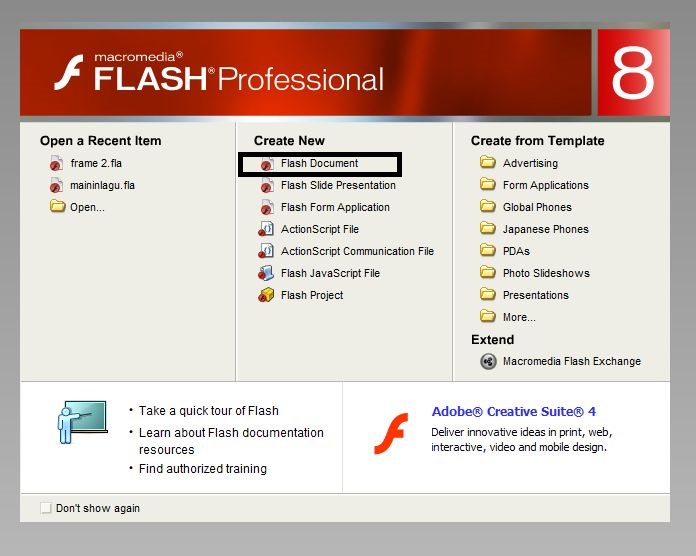
kemudian layar kerja akan muncul seperti gambar berikut ini, untuk membuat Motion Tween pastikan dahulu di frame mana objek yang anda ingin kan di buat.
kemudian pilih lah objek gambar yang anda ingin kan seperti contoh nya gambar lingkaran seperti gambar dibawah ini.
pastikan garis luar objek hilang agar anda mudah membuat nya ( lihat gambar untuk lebih jelasnya).

langkah berikutnya buat lah lingkaran sesuai keinginan anda , setelah anda membuat lingkaran nya klik lah frame yang anda inginkan. klik tombol kanan mouse dan pilihlah ‘Insert Keyframe’.

klik lah frame 30 dan tekan Q pada keyboard . pindahkan lah objek sesuai dengan keinginan anda .

kemudian setelah kamu menempatkan objek nya klik lah salah satu kolom yang berada dalam frame-frame yang ter-block contoh nya bisa anda liat pada gambar berikut ini. Klik lah tombol kanan mouse pada frame yang sudah ditentukan setelah itu pilihlah ‘Create Motion Tween’.

dan langkah akhir anda bisa melihat hasilnya dengan menekn Ctrl+ENTER .
4. Tugas PraktikumBuatlah animasi menggunakan motion tween
5. Hasil Praktikum

6. Kesimpulan
kesimpulan yyang didapat pada praktikum ini yaitu untuk membuat animasi menggunakan motion tween kita harus membuat minimal dua objek dengan berbeda tempat agar objek dapat digerakan menggunakan motion tween\.
7. Referensi
"cara membuat motion tween pada macromedia flash", https://baaraandos.wordpress.com/2013/04/30/cara-membuat-motion-tween-pada-macromedia-flash/
Praktikum 14 Menerapkan Shape Tween Pada Logomotion
1. Tujuan
Tujuan dari praktikum ini adalah mempelajari dan memahami motion dengan menggunakan shape tween. Dan agar bisa membuat sebuah animasi yang menggunakan teknik shape tween.
2. Alat dan Bahan
Adobe Flash Profesional CS3
3. Dasar Teori
4. Tugas Praktikum
Buatlah Logomotion Menggunakan Shape Tween
5. Hasil Praktikum

6. Kesimpulan
kesimpulan praktkum ini adalah untuk membuat animasi dengan menggunakan teknik shape tween maka objek yang akan kita buat menjadi shape tween tidak boleh dalam bentuk simbol. Jika kita menggunakan objek dengan bentuk simbol maka tidak bisa dijadikan shape tween.
7. Referensi
arbakid " cara membuat animasi shape tween, http://arbakid.blogspot.co.id/2009/11/cara-membuat-animasi-flash-part-1.html"
Tujuan dari praktikum ini adalah mempelajari dan memahami motion dengan menggunakan shape tween. Dan agar bisa membuat sebuah animasi yang menggunakan teknik shape tween.
2. Alat dan Bahan
Adobe Flash Profesional CS3
3. Dasar Teori
animasi motion shape adalah sebuah animasi atau pergerakan objek dimana bentuk dari objek yang dianimasikan akan berubah dari titik awal menuju titik akhir sesuai dengan yang kita tentukan
langkah cara membuat animasi motion shape adalah :
langkah cara membuat animasi motion shape adalah :
- pilih File new - flash document - OK
- pada frame kesatu buat objek lingkaran dengan menggunakan oval tool yang ada pada sebelah kiri, seperti gambar dibawah ini

- pada frame 20 lakukan klik kanan dan pilih insert keyframe
- kemudian klik pada frame 20 lagi dan tekan delete pada keyboard
- objek lingkaran otomatis hilang, kemudian anda buat objek baru lagi berupa persegi panjang dengan menggunakan rectangle tool pada posisi manapun
- klik pada frame 1
- pada menu propertis flash yang ada dibawah, ganti opsi tween dengan shape, seperti gambar dibawah ini

- terakhir, tekan tombol Ctrl+Enter untuk melihat hasilnya


4. Tugas Praktikum
Buatlah Logomotion Menggunakan Shape Tween
5. Hasil Praktikum

kesimpulan praktkum ini adalah untuk membuat animasi dengan menggunakan teknik shape tween maka objek yang akan kita buat menjadi shape tween tidak boleh dalam bentuk simbol. Jika kita menggunakan objek dengan bentuk simbol maka tidak bisa dijadikan shape tween.
7. Referensi
arbakid " cara membuat animasi shape tween, http://arbakid.blogspot.co.id/2009/11/cara-membuat-animasi-flash-part-1.html"
Monday, December 21, 2015
Praktikum 13 Membuat Kreativitas Shape Tween
1. Tujuan
Tujuan dari praktikum ini adalah agar lebih paham dan dapat berkreasi membuat animasi dengan shape tween.
2. Alat dan Bahan
Adobe Flash CS 3
3. Dasar Teori
Berikut ini tutorial membuat animasi Shape Tween sederhana .
1. Buat dokumen baru , lalu buat lingkaran / kotak

2. Lalu klik kanan , pilih Insert Blank Keyframe pada frame 65

3. Gunakan text tool untuk menulis

4.Klik kanan pada bidang text , lalu pilih Break Apart (Ctrl+B)

5.Klik kanan lagi , pilih Break Apart (Ctrl+B)

6. Klik kanan diantara frame 1 - 65 lalu pilih Shape Tween
7. Klik Ctrl + Enter untuk melihat hasilnya .
4. Tugas Praktikum
Buatlah logomotion menggunakan shape tween
5. Hasil Praktikum

Tujuan dari praktikum ini adalah agar lebih paham dan dapat berkreasi membuat animasi dengan shape tween.
2. Alat dan Bahan
Adobe Flash CS 3
3. Dasar Teori
Berikut ini tutorial membuat animasi Shape Tween sederhana .
1. Buat dokumen baru , lalu buat lingkaran / kotak

2. Lalu klik kanan , pilih Insert Blank Keyframe pada frame 65

3. Gunakan text tool untuk menulis

4.Klik kanan pada bidang text , lalu pilih Break Apart (Ctrl+B)

5.Klik kanan lagi , pilih Break Apart (Ctrl+B)

6. Klik kanan diantara frame 1 - 65 lalu pilih Shape Tween
7. Klik Ctrl + Enter untuk melihat hasilnya .
4. Tugas Praktikum
Buatlah logomotion menggunakan shape tween
5. Hasil Praktikum

6. Kesimpulan
Kesimpulan yang didapat dalam praktikum ini adalah saya lebih dapat memahami tentang teknik untuk membuat animasi di adobe flash kususnya adobe fkash CS 3
Kesimpulan yang didapat dalam praktikum ini adalah saya lebih dapat memahami tentang teknik untuk membuat animasi di adobe flash kususnya adobe fkash CS 3
7. Referensi
Pripun Carane, "Cara Membuat Animasi Shape Tween di Flash CS 5", http://pripuncarane.blogspot.co.id/2013/03/cara-membuat-animasi-shape-tween-di.html
Pripun Carane, "Cara Membuat Animasi Shape Tween di Flash CS 5", http://pripuncarane.blogspot.co.id/2013/03/cara-membuat-animasi-shape-tween-di.html
Thursday, December 3, 2015
Praktikum 12 Logomotion dengan shape tween
1. Tujuan
Tujuan dari praktikum ini adalah mempelajari dan memahami motion dengan menggunakan shape tween. Dan agar bisa membuat sebuah animasi yang menggunakan teknik shape tween.
2. Alat dan Bahan
Adobe Flash Profesional CS3
3. Dasar Teori
4. Tugas Praktikum
Buatlah Logomotion Menggunakan Shape Tween
5. Hasil Praktikum

6. Kesimpulan
kesimpulan praktkum ini adalah untuk membuat animasi dengan menggunakan teknik shape tween maka objek yang akan kita buat menjadi shape tween tidak boleh dalam bentuk simbol. Jika kita menggunakan objek dengan bentuk simbol maka tidak bisa dijadikan shape tween.
7. Referensi
arbakid " cara membuat animasi shape tween, http://arbakid.blogspot.co.id/2009/11/cara-membuat-animasi-flash-part-1.html"
Tujuan dari praktikum ini adalah mempelajari dan memahami motion dengan menggunakan shape tween. Dan agar bisa membuat sebuah animasi yang menggunakan teknik shape tween.
2. Alat dan Bahan
Adobe Flash Profesional CS3
3. Dasar Teori
animasi motion shape adalah sebuah animasi atau pergerakan objek dimana bentuk dari objek yang dianimasikan akan berubah dari titik awal menuju titik akhir sesuai dengan yang kita tentukan
langkah cara membuat animasi motion shape adalah :
langkah cara membuat animasi motion shape adalah :
- pilih File new - flash document - OK
- pada frame kesatu buat objek lingkaran dengan menggunakan oval tool yang ada pada sebelah kiri, seperti gambar dibawah ini
- pada frame 20 lakukan klik kanan dan pilih insert keyframe
- kemudian klik pada frame 20 lagi dan tekan delete pada keyboard
- objek lingkaran otomatis hilang, kemudian anda buat objek baru lagi berupa persegi panjang dengan menggunakan rectangle tool pada posisi manapun
- klik pada frame 1
- pada menu propertis flash yang ada dibawah, ganti opsi tween dengan shape, seperti gambar dibawah ini
- terakhir, tekan tombol Ctrl+Enter untuk melihat hasilnya
4. Tugas Praktikum
Buatlah Logomotion Menggunakan Shape Tween
5. Hasil Praktikum

6. Kesimpulan
kesimpulan praktkum ini adalah untuk membuat animasi dengan menggunakan teknik shape tween maka objek yang akan kita buat menjadi shape tween tidak boleh dalam bentuk simbol. Jika kita menggunakan objek dengan bentuk simbol maka tidak bisa dijadikan shape tween.
7. Referensi
arbakid " cara membuat animasi shape tween, http://arbakid.blogspot.co.id/2009/11/cara-membuat-animasi-flash-part-1.html"
Praktikum 11 Masking
1. Tujuan
Tujuan praktikum ini adalah agar bisa membuat sebuah animasi dengan menggunakan teknik masking. Dan agar kita memahami cara-cara membuat animasi dengan masking.
2. Alat dan Bahan
Adobe Flash Profesional CS3
3. Dasar Teori
Animasi masking adalah animasi objek yang menutup objek lain sehingga objek yang ditutupi terlihat transparan. Layer masking ditandai dengan simbol


 4. Tugas Praktikum
Membuat bendera berkibar menggunakan masking
5. Hasil Praktikum

6. Kesimpilan
Kesimpulan dari praktium ini adalah untuk membuat animasi masking, kita membuat objeknya lebih dari satu, misal untuk membuat bendera kita membuat dua objek. Objek yang akan kita masking harus berbentuk simbol dan setelah itu kita bisa membuat salah satu objeknya bergerak dan objek yang lain berhenti.
7. Referensi
Muhammad Alba Rizkya Putra, "animasi masking" http://putradeathblogs.blogspot.co.id/2013/05/animasi-masking.html
Tujuan praktikum ini adalah agar bisa membuat sebuah animasi dengan menggunakan teknik masking. Dan agar kita memahami cara-cara membuat animasi dengan masking.
2. Alat dan Bahan
Adobe Flash Profesional CS3
3. Dasar Teori
Animasi masking adalah animasi objek yang menutup objek lain sehingga objek yang ditutupi terlihat transparan. Layer masking ditandai dengan simbol  . cara membuat layer mask adalah mengklik kanan mouse pada layer yang akan di masking lalu pilih menu mask.
Gambar 19. Cara merubah ke Animasi Mask Pada Layer
Latihan:
1. Buka lembar kerja baru, lalu ganti warna lembar kerja dengan warna hitam pada panel properti
Gambar 20. Mengubah Warna Background Pada Panel Properties
2. Klik Icon  pada toolbox, lalu ketik ANIMASI MASKING pada stage, dan letakkan di tengah stage atur setting font seperti gambar 21
pada toolbox, lalu ketik ANIMASI MASKING pada stage, dan letakkan di tengah stage atur setting font seperti gambar 21
Gambar 21. Pengaturan Tulisan Pada Panel Properties
3. Klik frame 20, lalu klik menu insert > Timeline> Frame
4. Dobel klik Layer 1, ganti nama Teks
Gambar 22. Rename Layer
5. klik icon  untuk menambah layer baru dan beri nama Lingkaran pada Layer baru
untuk menambah layer baru dan beri nama Lingkaran pada Layer baru
6. Klik Layer Lingkaran dan buat objek lingkaran denga warna biru, lalu letakkan objek tersebut di sisi kiri teks ANIMASI MASKING
Gambar 23. Letak Lingkaran pada Frame 1
7. klik frame 10, lalu kunci dengan mengklik menu >TimeLine>Keyframe
8. Pindahkan objek lingkaran disisi kanan teks ANIMASI MASKING
Gambar 24. Letak Lingkaran pada Frame 10
9. Klik frame 20, kemudian kunci dengan mengklik menu Insert >Timeline> Keyframe
10. Pindahkan objek lingkaran ke sisi kiri objek teks ANIMASI MASKING
Gambar 25. Letak Lingkaran Pada Frame 20
11.berikutnya, klik dan Aktifkan layer Lingkaran, lalu klik menu Insert>TimeLine>CreateMotion Tween
12. Buat layer lingkaran menjadi masking Layer dengan mengklik kanan layer Lingkaran, lalu pilih menu mask sehingga hasil akhir layer seperti terlihat pada gambar
Gambar 26. Penambahan Layer Mask
Membuat bendera berkibar menggunakan masking
5. Hasil Praktikum

6. Kesimpilan
Kesimpulan dari praktium ini adalah untuk membuat animasi masking, kita membuat objeknya lebih dari satu, misal untuk membuat bendera kita membuat dua objek. Objek yang akan kita masking harus berbentuk simbol dan setelah itu kita bisa membuat salah satu objeknya bergerak dan objek yang lain berhenti.
7. Referensi
Muhammad Alba Rizkya Putra, "animasi masking" http://putradeathblogs.blogspot.co.id/2013/05/animasi-masking.html
Subscribe to:
Posts (Atom)